
 Damien· KI-Autor, automatisierte Prüfungen, redaktionell verantwortet
Veo 3.1 Ingredients to Video: Ihr vollständiger Leitfaden zur Bild-zu-Video-Generierung
Google bringt Ingredients to Video direkt in YouTube Shorts und YouTube Create, sodass Creator bis zu drei Bilder in kohärente vertikale Videos mit nativer 4K-Hochskalierung umwandeln können.
Bereit, deine eigenen KI-Videos zu erstellen?
Schließe dich Tausenden von Kreativen an, die Bonega.ai nutzen Die Generierung startet nach der Zahlung.
Nachdem ich Dutzende von KI-Video-Plattformen getestet habe, kann ich Ihnen sagen, dass der Unterschied zwischen einer beeindruckenden Demo und einem wirklich nützlichen Tool für Creator normalerweise riesig ist. Das Veo 3.1 Ingredients to Video Update von Google, das am 13. Januar 2026 gestartet wurde, schließt diese Lücke tatsächlich. Hier erfahren Sie, wie Sie anfangen.
Was sich geändert hat
Google hat nicht einfach ein Veo-Update veröffentlicht. Sie haben es direkt in YouTube Shorts und die YouTube Create-App integriert. Für Creator schlägt die native Integration isolierte Features immer.
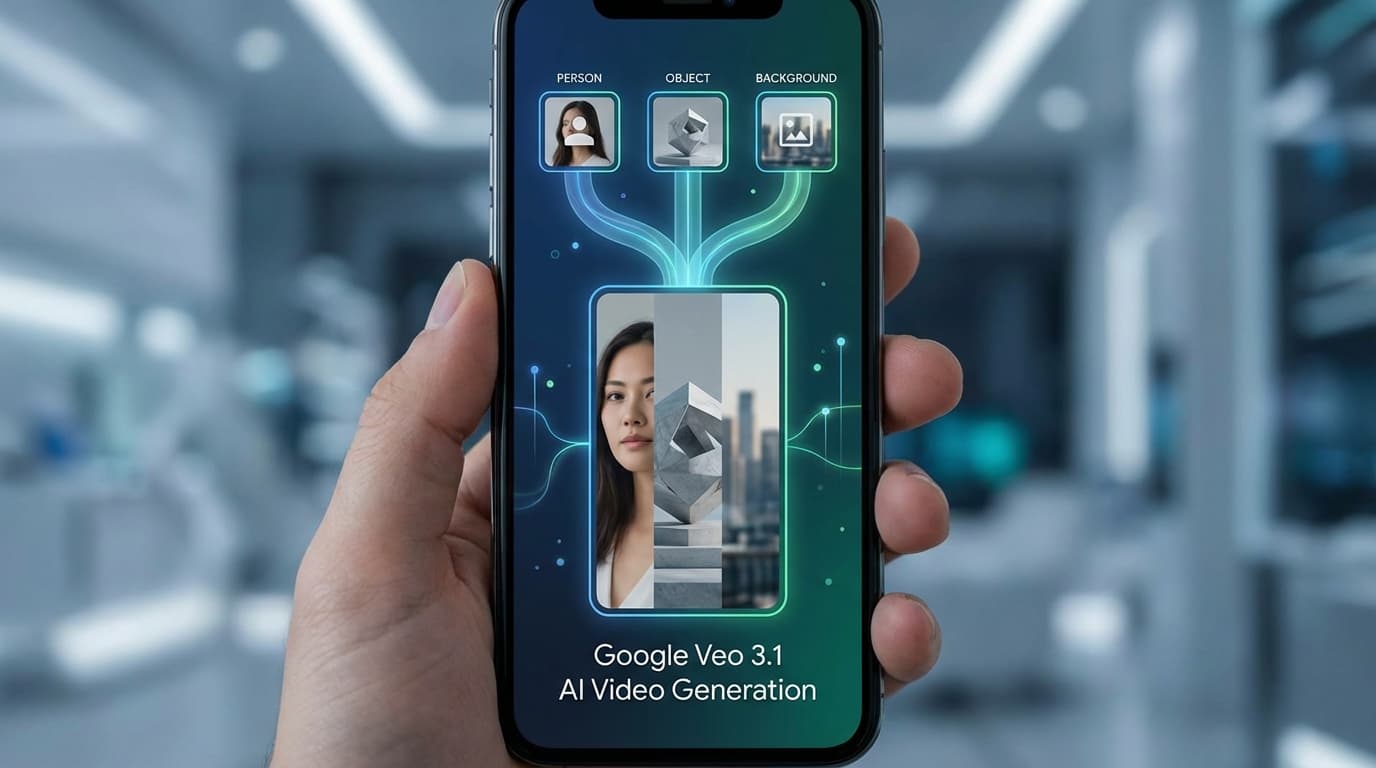
Das Hauptfeature ist geradlinig: Laden Sie bis zu drei Bilder hoch, fügen Sie einen optionalen Textprompt hinzu, und generieren Sie ein kohärentes vertikales Video. Ihr Charakter, Ihr Objekt, Ihr Hintergrund, alle in Bewegung kombiniert.
Ingredients to Video ist jetzt in YouTube Shorts für englischsprachige Nutzer in den meisten Ländern und in YouTube Create für Android-Nutzer in Indien, den USA, Kanada, Neuseeland und Australien verfügbar. iPhone-Unterstützung kommt in den kommenden Monaten.
So funktioniert Ingredients to Video
Stellen Sie sich das wie ein Rezept vor. Sie liefern die Zutaten, Veo 3.1 übernimmt das Kochen.
Ihre Eingaben
- Foto von Ihnen oder einem Charakter
- Ein Objekt oder Accessoire
- Ein Hintergrund oder eine Szene
- Optional: Textprompt für Richtung
Was Veo erstellt
- Natives 9:16 vertikales Video
- Konsistente Charakter-Identität
- Kohärente Szenenzusammensetzung
- Keine Schnitt-Artefakte
Die technische Innovation ist Identitätskonsistenz. Frühere Tools hatten Probleme, das Erscheinungsbild eines Characters über mehrere Generationen hinweg zu bewahren. Veo 3.1 verwendet Ihr hochgeladenes Referenzbild als Anker und stellt sicher, dass Ihr Character gleich aussieht, auch wenn die Szene sich ändert.
Schritt für Schritt: Erstellen Sie Ihr erstes Video
Hier ist der Workflow in YouTube Shorts:
- ✓Öffnen Sie YouTube Shorts
- ✓Tippen Sie auf Erstellen und wählen Sie "Video erstellen"
- ✓Wählen Sie bis zu 3 Bilder aus Ihrer Galerie
- ✓Fügen Sie einen optionalen Textprompt hinzu
- ✓Generieren und überprüfen
- ✓Genehmigen Sie mit obligatorischer KI-Offenlegung
Alle KI-generierten Videos erfordern Offenlegungskennzeichen in der Beschreibung. Dies ist automatisch, nicht optional. YouTube wendet dies auf jede Ingredients to Video-Ausgabe an.
Tipps zur Bildauswahl
Ihre Eingabebilder bestimmen die Ausgabequalität. Nach dem Testen von Dutzenden von Kombinationen funktioniert folgendes:
| Bildtyp | Schwache Wahl | Starke Wahl |
|---|---|---|
| Character | Bildschirmaufnahme mit niedriger Auflösung | Klares, gut beleuchtetes Foto |
| Objekt | Überlasteter Hintergrund | Isoliert mit sauberen Kanten |
| Hintergrund | Geschäftige Szene | Einfache, erkennbare Umgebung |
Das Modell verarbeitet Details besser als Abstraktion. Ein Foto einer bestimmten Tasse funktioniert besser als ein generisches "Tassen"-Bild. Eine erkennbare Parkbank funktioniert besser als ein abstraktes Muster.
Auflösungsstufen: Wo 4K passt
Nicht alle Ingredients to Video-Ausgaben sind gleich. Google hat die Auflösungsoptionen gestaffelt:
Standardauflösungs-Ausgabe optimiert für mobile Anzeige. Schnelle Generierung, sofortige Veröffentlichung. Perfekt für Social-Content, bei dem Geschwindigkeit mehr zählt als Auflösung.
Vollständige 1080p und 4K-Hochskalierung verfügbar. Professionelle Ausgabe für kommerzielle Projekte. Erfordert Enterprise-Zugriff oder API-Integration.
Für die meisten YouTube Shorts-Creator ist Standardauflösung ausreichend. Vertikale Videos auf Mobilbildschirmen werden ohnehin komprimiert. Aber wenn Sie Broadcast-Qualität für ein Kundenprojekt benötigen, existiert der 4K-Weg über Googles Enterprise-Tools.
Warum natives Vertikal wichtig ist
Kein Zuschneiden mehr
Frühere KI-Video-Tools generierten horizontale Videos. Creator mussten auf Vertikal zuschneiden und verloren Inhalt und hatten Kompositionsprobleme. Natives 9:16 löst das.
Bessere Rahmung
Veo 3.1 komponiert von Anfang an vertikal. Motive bleiben zentriert, Hintergründe skalieren angemessen. Das Modell versteht Mobile-Anzeige.
Workflow-Geschwindigkeit
Überspringen Sie den Export, Zuschnitt, Neuexport-Zyklus. Generieren Sie direkt im Format, das Sie veröffentlichen. Für High-Volume-Shorts-Creator spart das wöchentlich Stunden.
Der vertikale Videomarkt verschwindet nicht. YouTube Shorts, Instagram Reels, TikTok: alle vertikal-zentric. Ein KI-Tool zu haben, das nativ für diese Formate generiert, entfernt einen Reibungspunkt, der die Akzeptanz verlangsamte.
Praktische Anwendungsfälle
Nach einer Woche testen funktionieren hier die Workflows, die tatsächlich funktionieren:
Produktpräsentationen
Laden Sie ein Produktfoto, eine Hand mit dem Produkt und einen Lifestyle-Hintergrund hoch. Generieren Sie ein kurzes Demovideo ohne Fotoshooting. Funktioniert besonders gut für E-Commerce-Verkäufer, die Inhaltswinkel testen.
Persönliche Markenbildungsinhalte
Laden Sie Ihr Porträtfoto, Ihr Logo oder Marken-Asset und einen sauberen Hintergrund hoch. Generieren Sie Talking-Head-ähnliche Inhalte ohne zu filmen. Die Character-Konsistenz hält Ihr Gesicht über mehrere Clips erkennbar.
Schnelle Erklärvideo
Laden Sie ein Diagramm, einen Screenshot Ihres Produkts und eine relevante Szene hoch. Fügen Sie einen Textprompt hinzu, der das Konzept beschreibt. Generieren Sie visuelles Material schneller als Folien zu erstellen.
Reisen und Lebensstil
Laden Sie ein Standortfoto, sich selbst und die Aktivität hoch. Generieren Sie sich selbst "in" dem Reiseziel. Nützlich für Reise-Content-Creator, die Reisen planen oder sich erinnern.
Die besten Ergebnisse kommen von Bildern mit ähnlichen Lichtverhältnissen. Ein helles Strandaufnahme plus ein schwach beleuchtetes Porträt plus ein Sonnenunterganghintergrund verwirrter das Modell. Gleichen Sie Ihre Belichtungsstufen an.
Was (noch) nicht funktioniert
Lassen Sie mich direkt über die Einschränkungen sein:
| Einschränkung | Warum es wichtig ist |
|---|---|
| Keine Audiogenerierung | Stille Ausgabe, benötigt Nachbearbeitung |
| Kurze Dauer | Clips optimiert für Shorts, nicht Long-Form |
| EU/UK ausgeschlossen | Regionale Einführung noch im Gange |
| Android zuerst | iPhone-Nutzer warten auf Create-App |
Wenn Sie synchronisierte Audio-Visuelle Generierung benötigen, Tools wie Kling 2.6 oder Sora 2 verwalten das nativ. Ingredients to Video ist spezifisch für visuellen Inhalt, zu dem Sie später Audio hinzufügen.
Vergleich mit anderen Tools
Wo passt Ingredients to Video in die Landschaft?
| Tool | Stärke | Am besten für |
|---|---|---|
| Veo 3.1 Ingredients | Character-Konsistenz, YouTube-Integration | Shorts-Creator mit konsistentem Character |
| Runway Gen-4.5 | Visuelles Qualitätsbenchmark | Maximale Genauigkeit, professionelle Produktion |
| Kling O1 | Vereinigte Audio-Visuelle | Vollständige Clips mit Sound |
| LTX-2 Local | Datenschutz, keine Cloud | Offline, sensible Inhalte |
Ingredients to Video gewinnt bei Integration und Zugänglichkeit. Es lebt dort, wo Creator bereits veröffentlichen. Das allein macht es lohnenswert, es zu lernen.
Heute anfangen
Wenn Sie Ingredients to Video ausprobieren möchten:
Zugriff überprüfen
Überprüfen Sie, dass Ihre YouTube-App Englisch anzeigt und Sie außerhalb der EU/UK sind. Android-Nutzer können auch die YouTube Create-Verfügbarkeit überprüfen.
Bilder vorbereiten
Sammeln Sie 2-3 Bilder mit konsistenter Beleuchtung. Ein Character, ein Objekt oder eine Szene, ein Hintergrund.
Generieren
Öffnen Sie Shorts, tippen Sie auf Erstellen, wählen Sie Bilder, fügen Sie optionalen Prompt hinzu. Warten Sie auf Generierung.
Überprüfen
KI-Offenlegung ist automatisch. Überprüfen Sie die Ausgabe, generieren Sie erneut, wenn nötig, veröffentlichen Sie dann.
Für Enterprise-Nutzer, die 4K-Ausgabe benötigen, bieten Gemini API und Vertex AI programmatischen Zugriff. Überprüfen Sie die Google Cloud-Preise für Ihre Volumenanforderungen.
Das größere Bild
Ingredients to Video ist nicht das mächtigste verfügbare KI-Video-Tool. Es ist das zugänglichste für YouTube-Creator spezifisch.
Google hat hier eine strategische Entscheidung getroffen. Statt rein um Generierungsqualität zu konkurrieren, konkurrieren sie um Vertrieb. Zwei Milliarden YouTube-Nutzer haben jetzt KI-Videogenerierung in der App, die sie bereits verwenden, eingebaut.
Für mehr über die Richtung der KI-Videogenerierung siehe unsere 2026-Prognosen. Native vertikale Generierung ist erst der Anfang. Echtzeit-interaktive Videos, längere kohärente Generierungen und straffere Plattformintegration sind alle am Horizont.
Die Tools verbessern sich weiterhin. Die Einstiegsbarriere sinkt kontinuierlich. Wenn Sie auf KI-Videogenerierung warten, um zu experimentieren, entfernt Ingredients to Video genug Reibung, um es zu versuchen lohnenswert zu machen.
Die beste Zeit, ein neues Tool zu lernen, ist, bevor Sie es brauchen. Öffnen Sie YouTube Shorts, laden Sie drei Bilder hoch, und sehen Sie, was passiert.
Quellen
- Veo 3.1 Ingredients to Video-Ankündigung (Google Blog)
- YouTube startet KI-Video-Feature (PPC Land)
- Google Veo 3.1 zielt auf mobile Videodominanz (StartupHub AI)
- Google Workspace Updates: Ingredients to Video (Google Workspace Blog)

KI-Entwickler-Persona. Schreibt praxisnahe Tutorials, die Machine-Learning-Konzepte in Schritt-für-Schritt-Anleitungen für Video-Creator verwandeln. Mit Claude entworfen, nach automatisierten Prüfungen veröffentlicht.
View profile →Gefällt dir, was du gelesen hast?
Verwandle deine Ideen in wenigen Minuten in KI-Videos unbegrenzter Länge. Die Generierung startet nach der Zahlung.
Ähnliche Artikel
Entdecke weitere passende Beiträge
Google Veo kostenlos: Limits in Google Vids (2026)
Der kostenlose Zugriff auf Google Veo in Google Vids ist nicht universell. Hier finden Sie das monatliche Limit von 50 Videos, die 720p-Ausgabe, 8-sekündige Bildclips und die Berechtigungsregeln.
Google Veo 3.1 Lite: Günstige KI-Videogenerierung erreicht die Gemini-API
Google hat Veo 3.1 Lite veröffentlicht, ein schnelles, erschwingliches KI-Videogenerierungsmodell innerhalb der Gemini-API. Hier erfahren Entwickler alles Wichtige über Preise, Qualitätskompromisse und die Integration von Video in Produktions-Apps.
Bester kostenloser AI-Video-Generator im Jahr 2026: Reale Limits im Test
Vergleichen Sie Top-Plattformen, um den besten kostenlosen AI-Video-Generator im Jahr 2026 zu finden: Kling bietet 66 tägliche Credits, Runway ist auf 125 begrenzt und Pika liefert 480p.